دانلود نرمافزار universal gcode sender

آنچه در این قسمت خواهید خواند
دانلود نرمافزار universal gcode sender
در این مقاله قصد داریم به شما آموزش و دانلود نرمافزار universal gcode senderنرمافزار universal gcode se Snder که یکی از بهترین نرمافزارهای کنترلر موجود برای ماشینآلات سی ان سی رو میزی و ماشینآلات سی ان سی رومیزی میباشد را آموزش دهیم .
این نرمافزار که بر پایه java برنامه نویسی شده است میتوان گفت یک سر و گردن از رقبا و نرمافزارهای مشابه خود جلو تر استاز ویژگیهای این نرمافزار میتوان به سرعت فوق العاده, کاربر پسند بودن و قابلیتهای بی شمار ان اشاره کرد برای نصب و اجرای ان باید حتماً نرمافزار java را روی کامپیوتر خود نصب شده داشته باشید برای نصب جاوا روی لینک زیر کلیک کنید

پیش نیازهای نصب نرمافزار universal gcode sender
شما برای این که بتوانید نرمافزار جی کد سندر را نصب کنید ابتدا نیاز دارید که نرمافزار جاوا بر روی سیستم شما نصب باشد در این جا کارشناسان سامو ماشین نرمافزار جاوا را برای شما آماده کرده اند دانلود جاوا برای یونیورسال جی کد سندر
هم چنین میتوانید نرمافزار universal g code sender را از لینک زیر دانلود نمایید
در این جا نیز خود نرمافزار یونیورسال جی کد سندر را براش دانلود شما گذاشته ایم که بتوانید با یک کلیک به راحتی این نرمافزار را دانلود کنید دانلود یونیورسال جی کد سندر لازم به ذکر است پس از این که شما این فایل را دانلود کرده اید نیاز به رمز فایل دارید که در اینجا رمز فایل دانلودی را نیز برای شما میگذاریم رمز فایل زیپ :www.samomachine.com
ویدیو آموزش نرمافزار universal gcode sender
پس از نصب نرمافزار java ابتدا نرمافزار universal gcode sender را از حالت زیپ یا فشرده خارج نمایید سپس ان را اجرا کنید با باز شدن نرمافزار این اولین صفحه ای خواهد بود که برای شما به نمایش در می اید
آموزش تصویری گام به گام نرمافزار universal gcode sender

پس از اجرای نرمافزار ابتدا پورتی را که برد را به ان متصل کرده اید را انتخاب کرده سرعت پورت خود را روی 115200 گذاشته دستگاه سی ان سی رو میزی یا برد خود را به یکی از پورتهای کامپیوتر خود متصل کرده و از قسمت بالای نرمافزار گزینه open را انتخاب نمایید پس از کلیک بر روی ان اکثر بخشهای نرمافزار برای شما فعال خواهد شد مانند تصویر زیر

در قسمت چپ پایین صفحه یک تب برای لود کردن و وارد کردن gcode به نرمافزار کار برد دارد که شما میتوانید به کنک ان فایل Gcode که آماده کرده اید را وارد نرمافزار کرده و اجرا بکنید پس از وارد کردن فایل Gcode بقیه تبها نیز برای شما فعال شده و به نمایش در می ایو مانند شکل زیر

که گزینه اول یا send برای شروع اجرای کد گزینه visualize نمایش شبیه سازی مانند شکل کاربرد دارد

در قسمت راست صفحه گزینهها و تبهایی به چشم میخورد که برای حرکت محورهای دستگاه و مماس کردن ابزار با قطعه کار کاربرد دارد که میتوانید به کمک ان دستگاه خود را آماده به کار کرده و یا به صورت دستی ان را حرکت دهید که دارای 2 فاکتور سایز ابعادی mm و inch میباشد که میتوانید در صورت نیاز از هریک به صورت جداگانه استفاده نمایید
هم چنین میتوانید در تبهای فعال میزان حرکت محورها و سرعت حرکت ان هارا نیز مشخص بکنید

نکته مهم در مورد نرمافزار یونیورسال جی کد سندر :
معمولاً پس از مماس کردن ابزار با قطعه کار باید تمامی محورها را صفر کرده و نقطه مماس ابزار با قطعه را نقطه مرجع مشخص کنیم برای این کار در قسمت چپ صفحه پند تب و گزینه فعال برای ما وجود دارد مانند شکل زیر

گزینه reset zero برای صفر کردن محورها گزینه return zero برای برگشت دستگاه به نقطه صفر soft reset برای صفر کردن مختصات اولیه و گزینههای reset Xaxis
resetYaxis
resetZaxis نیز هر یک برای صفر کردن مختصات ان محور کاربرد دارند و میتوان استفاده کرد
پس از مماس کردن ابزار با قطعه کار و چک کردن Gcode با کلیک بر روی گزینه send ان را اجرا کرده و اصار هنری خود را خلق کنید
نتیجه گیری در مورد آموزش نرمافزار universal gcode sender
در این مقاله قصد داشتیم به شما آموزش نرمافزار یونیورسال جی کد سندر را آموزش دهیم و البته هم به صورت متنی هم به صورت ویدیویی و هم به صورت عکس این آموزش را دادیم چنان چه سوالی در مورد آموزش داشتید میتوانید در قسمت کامنتها بیان بکنین تا به شما پاسخ داده شود
وضعیت نسخه فایل UGS موجود در سامو ماشین
فایل دانلود موجود در این صفحه یک آرشیو قدیمی/Legacy است. فایل اصلی در هاست در سال 2019 قرار گرفته و زمان فایلهای داخلی آرشیو به ژوئیه 2017 برمیگردد. شماره نسخه در نام آرشیو یا اطلاعات قابلمشاهده آن درج نشده است؛ بنابراین این فایل نباید بهعنوان «آخرین نسخه UGS» معرفی شود.
- حجم فایل UGS در هاست: حدود 12.36 مگابایت
- محتویات اصلی: UniversalGcodeSender.jar، فایل اجرای ویندوز، فایل اجرای Linux/macOS و README
- رمز آرشیو: www.samomachine.com
- SHA-256 فایل موجود هنگام بررسی:
23D11325804B9B4AD557477FB382FCDF8F83D613F28B22B6ABB14B9F1EB727CE
آرشیو Java این صفحه نیز در سال 2019 روی هاست قرار گرفته و شماره نسخه آن تأیید نشده است. پیش از نصب Java یا اجرای فایل JAR، سازگاری سیستمعامل و نیاز نسخه مورداستفاده را بررسی و فایلها را با ابزار امنیتی بهروز اسکن کنید.
چکلیست اتصال UGS به کنترلر
- مدل کنترلر و Firmware را مشخص کنید؛ UGS معمولاً برای کنترلرهای سازگار با GRBL استفاده میشود و سازگاری همه کنترلرها تضمینشده نیست.
- پورت صحیح را بعد از اتصال برد انتخاب کنید.
- Baud Rate را طبق تنظیمات Firmware همان برد قرار دهید؛ مقدار 115200 رایج است اما برای همه بردها قطعی نیست.
- پیش از اجرای فایل، جهت محورها، Home/Limit، واحد میلیمتر یا اینچ و نقطه صفر را کنترل کنید.
- اولین آزمایش را بدون درگیری ابزار با قطعه یا با Dry Run انجام دهید و امکان توقف اضطراری را آماده نگه دارید.
خطاهای رایج Universal Gcode Sender
- Port دیده نمیشود: کابل، Driver، Device Manager و اشغال نبودن پورت توسط نرمافزار دیگر را بررسی کنید.
- اتصال باز نمیشود: Port و Baud Rate باید با Firmware کنترلر یکسان باشند.
- Alarm نمایش داده میشود: وضعیت Home/Limit و پیام دقیق کنترلر را بررسی کنید؛ Alarm را بدون یافتن علت نادیده نگیرید.
- محورها خلاف جهت حرکت میکنند: تنظیم جهت محورها و سیمکشی باید پیش از ماشینکاری اصلاح شود.
- G-code اجرا نمیشود: واحدها، نقطه صفر، فرمانهای پشتیبانیشده و محدوده حرکت را کنترل کنید.
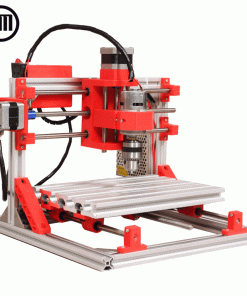
اگر همزمان در حال انتخاب دستگاه هستید، مقایسه کیت CNC، دستگاه 3018 و Mini CNC را ببینید. سازگاری UGS با کنترلر هر دستگاه باید جداگانه بررسی شود.
 دستگاه و کیت
 مواد مصرفی
 قطعات چاپ سه بعدی
 کنترل و حرکت
 دستگاه و کیت
 کنترل و فرمان
 حرکت و اسپیندل
 سازه و اتصالات
 ماشینآلات
 کنترل صنعتی
 کیت و دستگاه
 کیتهای آماده
 سازه و اتصالات
 انتقال حرکت
 موتور و اسپیندل
 درایور و نمایشگر